2021학년도 신입생 강의실 이용방법 안내

ㆍ강의수강방법 - 나의학습현황확인
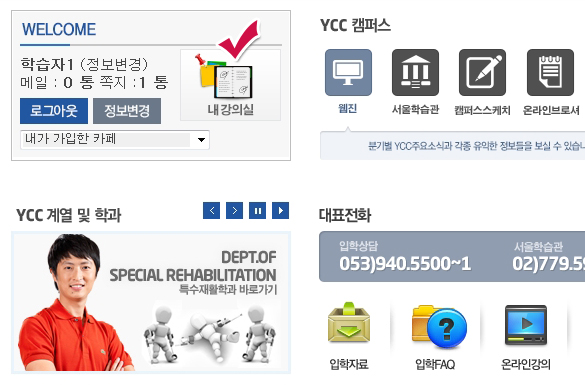
※ 아래 화면은 우리대학 홈페이지에 로그인된 상태의 화면입니다.
내강의실(체크표시▼)을 클릭하여 LMS의 마이메뉴로 이동을 함으로써 강의실을 이용하실 수 있습니다.
내강의실(체크표시▼)을 클릭하여 LMS의 마이메뉴로 이동을 함으로써 강의실을 이용하실 수 있습니다.
다음 화면은 마이메뉴의 "학습활동현황판"입니다.
학습활동현황판에서는 수강하는 전체 과목의 학습현황과 과제, 시험, 토론, 프로젝트에 관한 정보를 한눈에 볼 수 있습니다.
학습활동현황판에서는 수강하는 전체 과목의 학습현황과 과제, 시험, 토론, 프로젝트에 관한 정보를 한눈에 볼 수 있습니다.
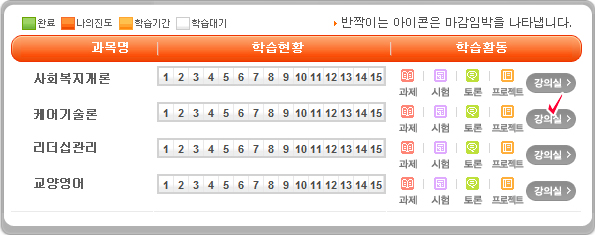
1. 학습활동현황판의 오른 쪽의강의실(체크표시▲)버튼을 클릭하면 과목의 강의실로 바로 들어갈 수 있습니다. 왼쪽메뉴의
강의수강하기를 클릭하면 아래와 같이 강의수강하기 화면이 나옵니다.
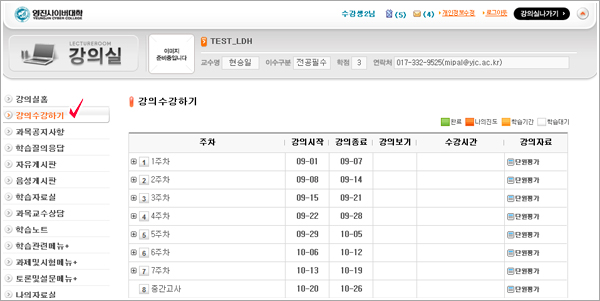
2. 강의는 총 15주 강의로 이루어지며, 해당 주차마다 3개의 강으로 나누어져 있습니다.+기호를 클릭하면 해당 주차의 강의들이 펼쳐집니다.
< 강의수강하기 용어설명>
- 주차 : 강의시간은 75분 이상으로 강의가 진행됩니다. (8, 15주차는 각각 중간, 기말고사 임)
- 강 : 주차 당 3 개의 강으로 이루어지며 각 강당 25분의 강의가 진행됩니다.
- 강의시작 및 강의종료 : 강의 주차의 시작과 종료일을 말합니다. 강의수강은 강의종료일과 상관없이 출석마감일(15주차 강의종료일)까지 수강가능합니다.
- 강의보기 : 학습하기를 클릭하면 강의를 수강할 수 있습니다. (기준시간이상 학습한 경우, 복습하기로 바뀝니다)
- 수강시간 : 학습한 시간을 나타냅니다. 학습중/학습안함/완료로 구분되며 옆에 총 수강시간이 표시됩니다.
- 강의자료 : 교안이나 MP3파일을 다운받을 수 있습니다.
- 단원평가 : 단원평가 응시기간은 출석과 동일한 기간으로 운영되며, 기간내 응시한 경우와 기간 외 응시한 경우, 차등점수를 부여하게 됩니다. (출석기준에 대한 안내는 ☞ 출석시간 관리하기 를 참고하세요)
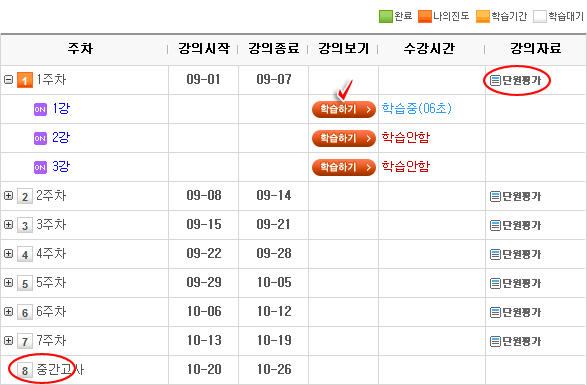
학습하기(체크표시▲)를 클릭하면 "강의보기창"이 뜹니다.
- 중간출석 체크 기능 설정
강의진행 20분 후에 중간출석체크를 알리는 중간체크 팝업창과 음성이 나타나게 됩니다.중간체크 팝업창 확인시 팝업창 및 음성이 사라지고 강의 출석시간 계속적으로 누적됩니다. 만일, 중간체크 팝업창을 클릭하지 않을 경우에는 5분 동안 확인을 알리는 팝업창과 음성이 지속적으로 나오게 됩니다.
- 상단의 MP3/교안받기/노트쓰기/용어사전(체크표시▼)을 클릭하여 학습 중에 활용할 수 있습니다.
- 노트쓰기 : 학습 중에 노트를 작성하면 강의실 > 학습노트에서 확인할 수 있습니다.
- 용어사전 : 교수자가 등록한 용어사전을 학습 중에 볼 수 있습니다.
- 노트쓰기, 용어사전은 항시 보이는 메뉴이나, MP3와 교안받기 버튼은 과목의 강의실에 파일이 있을 경우에만 보입니다.
※ 강의수강 중에 강의실 왼쪽의 다른 메뉴를 클릭하면 출석시간 적용이 중단되므로 주의바랍니다. 강의수강 중, 이미 열려져있던 "강의보기창"(첫번째 뜬 창)을 닫으면 출석시간 적용이 중단되므로 주의바랍니다.
- 중간출석 체크 기능 설정
강의진행 20분 후에 중간출석체크를 알리는 중간체크 팝업창과 음성이 나타나게 됩니다.중간체크 팝업창 확인시 팝업창 및 음성이 사라지고 강의 출석시간 계속적으로 누적됩니다. 만일, 중간체크 팝업창을 클릭하지 않을 경우에는 5분 동안 확인을 알리는 팝업창과 음성이 지속적으로 나오게 됩니다.
- 상단의 MP3/교안받기/노트쓰기/용어사전(체크표시▼)을 클릭하여 학습 중에 활용할 수 있습니다.
- 노트쓰기 : 학습 중에 노트를 작성하면 강의실 > 학습노트에서 확인할 수 있습니다.
- 용어사전 : 교수자가 등록한 용어사전을 학습 중에 볼 수 있습니다.
- 노트쓰기, 용어사전은 항시 보이는 메뉴이나, MP3와 교안받기 버튼은 과목의 강의실에 파일이 있을 경우에만 보입니다.
※ 강의수강 중에 강의실 왼쪽의 다른 메뉴를 클릭하면 출석시간 적용이 중단되므로 주의바랍니다. 강의수강 중, 이미 열려져있던 "강의보기창"(첫번째 뜬 창)을 닫으면 출석시간 적용이 중단되므로 주의바랍니다.
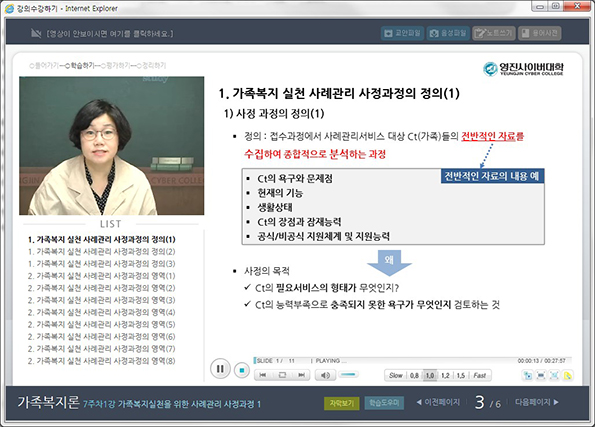
학습하기가 끝이 났으면 강의수강 창을 닫고 출석시간을 확인하기 바랍니다.
- 출석시간은 성적에 일부 반영되므로 수강후에는 출석시간을 체크함으로써 불이익이 없도록 합니다.
- 출석시간관리 방법은 다음 안내를 클릭하여 숙지하도록 합니다.
출석관리 안내 바로가기
- 출석시간은 성적에 일부 반영되므로 수강후에는 출석시간을 체크함으로써 불이익이 없도록 합니다.
- 출석시간관리 방법은 다음 안내를 클릭하여 숙지하도록 합니다.
출석관리 안내 바로가기